Ellen Art · быстрый доступ к обучению

Сохраните личный кабинет как приложение

После установки иконка появится на рабочем столе телефона. Один тап — и вы сразу попадаете в свои программы, без поиска ссылки в сообщениях.

Открыть личный кабинет
!

Если страница не открывается

На некоторых мобильных сетях ссылка может открываться только с включённым VPN или, наоборот, только без него. Это бывает из-за маршрутизации трафика, настроек провайдера или DNS и не связано с вашим личным кабинетом. Просто переключите VPN и обновите страницу.

Пошаговая инструкция

Ниже каждый шаг показан прямо на экране телефона

Смотрите на скриншот рядом с шагом и повторяйте действие у себя. Сначала инструкция для Android, затем для iPhone.

Android · Яндекс Браузер

5 шагов — и личный кабинет на рабочем столе

На каждом шаге ниже есть скриншот. Просто повторяйте действие у себя на телефоне.

Шаг 1. Откройте личный кабинет

Перейдите по ссылке и откройте страницу профиля.
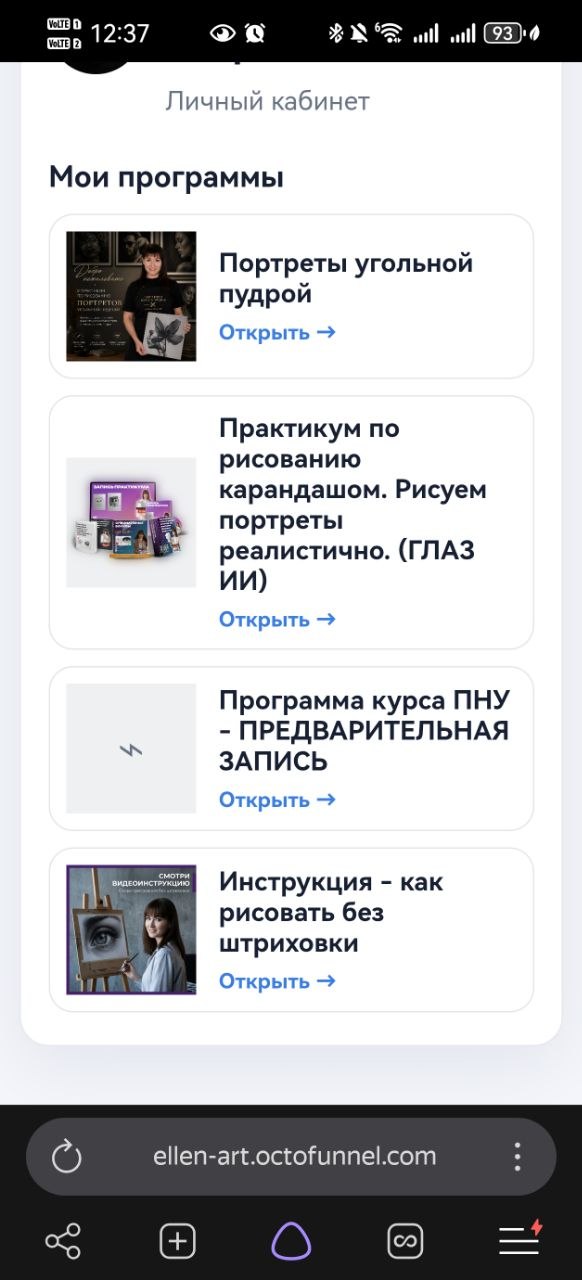
Личный кабинет Ellen Art в Яндекс Браузере на Android

Шаг 2. Нажмите на три точки

В Яндекс Браузере меню находится в правом нижнем углу экрана.
Меню Яндекс Браузера с кнопкой в правом нижнем углу

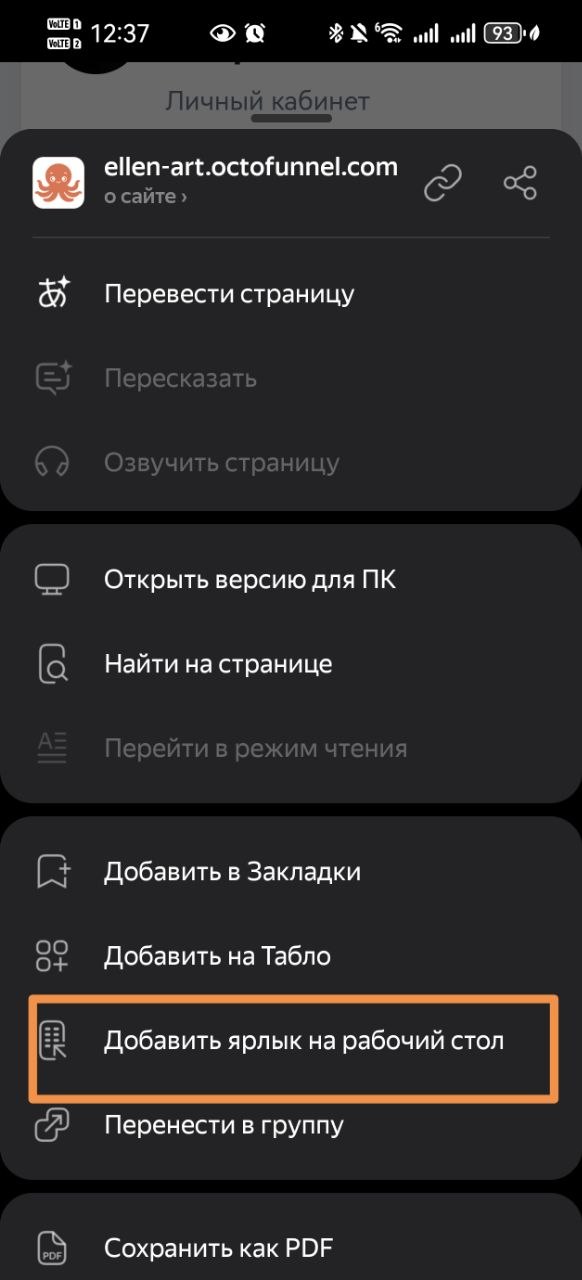
Шаг 3. Выберите «Добавить ярлык на рабочий стол»

Найдите этот пункт в меню браузера и нажмите на него.

Пункт Добавить ярлык на рабочий стол в Яндекс Браузере

Шаг 4. Нажмите «Добавить»

Подтвердите создание ярлыка. Название можно оставить «Личный кабинет».
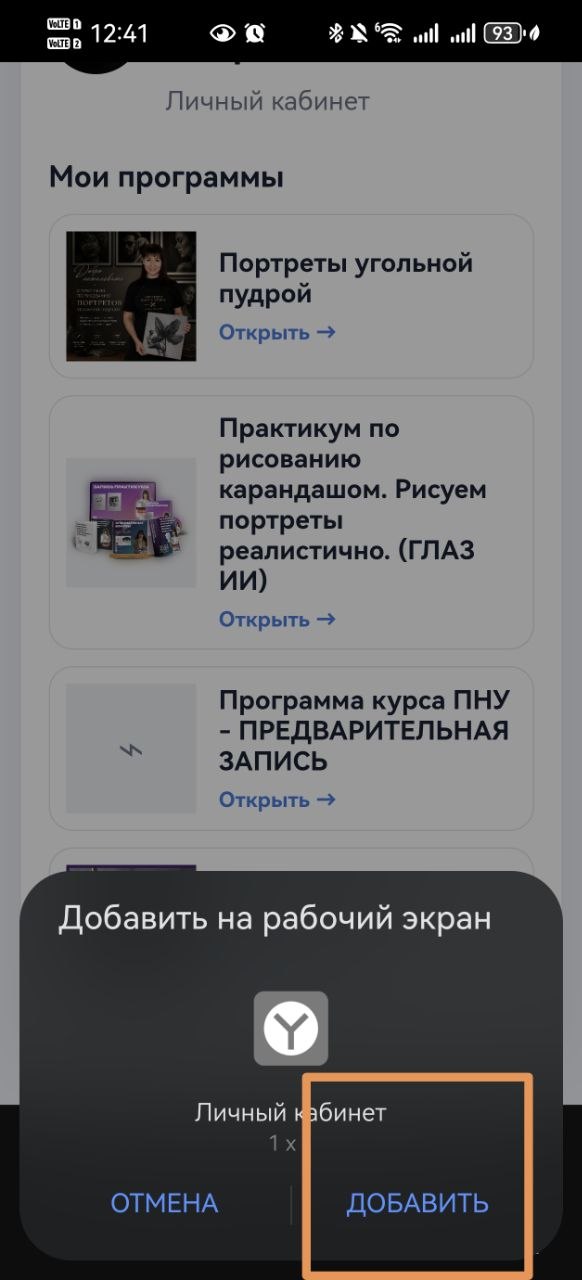
Окно подтверждения добавления ярлыка на Android

Шаг 5. Готово

На рабочем столе появится иконка «Личный кабинет». Теперь вход в обучение занимает один тап.
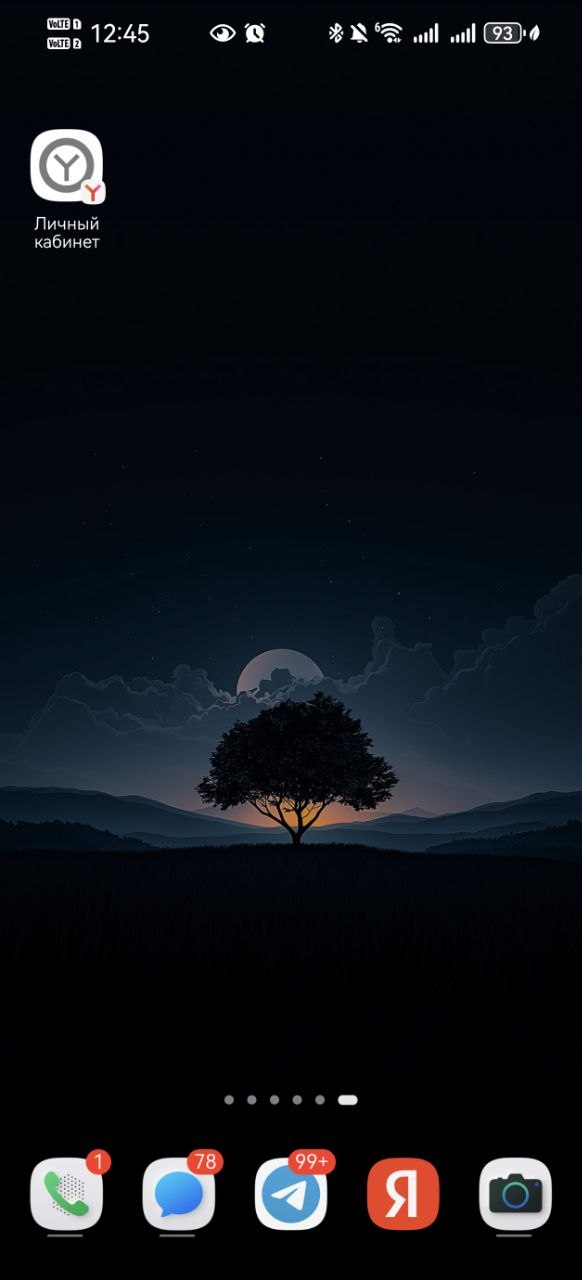
Иконка Личный кабинет на рабочем столе Android

iPhone · Safari

6 шагов — и сайт откроется как веб-приложение

На iPhone личный кабинет можно сохранить на экран «Домой» и открывать как отдельное веб-приложение.

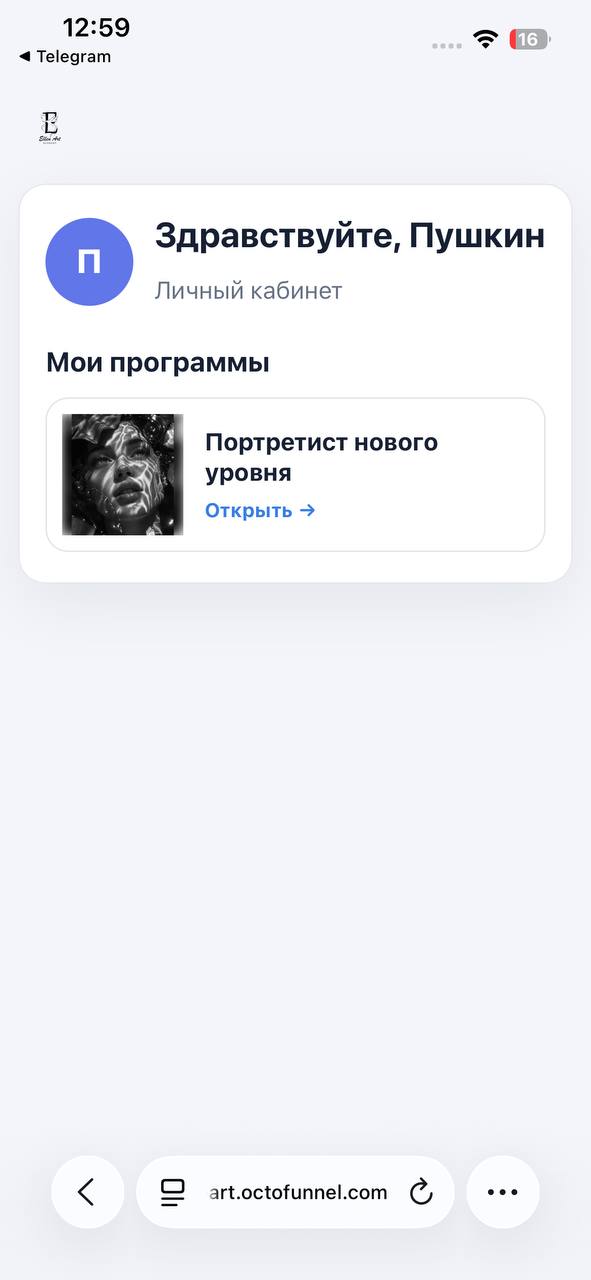
Шаг 1. Откройте личный кабинет

Перейдите по ссылке. На iPhone страница откроется в Safari.

Личный кабинет Ellen Art в Safari на iPhone

Шаг 2. Нажмите на три точки

Кнопка меню находится в правом нижнем углу Safari.

Кнопка с тремя точками в правом нижнем углу Safari

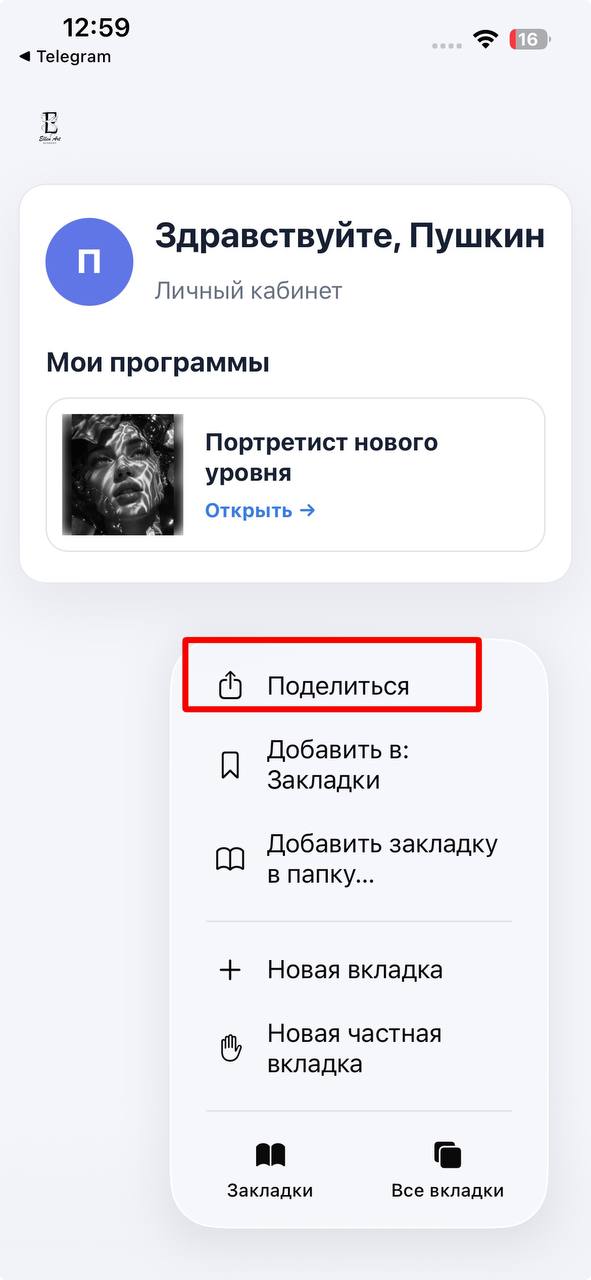
Шаг 3. Нажмите «Поделиться»

В открывшемся меню выберите пункт «Поделиться».

Пункт Поделиться в меню Safari

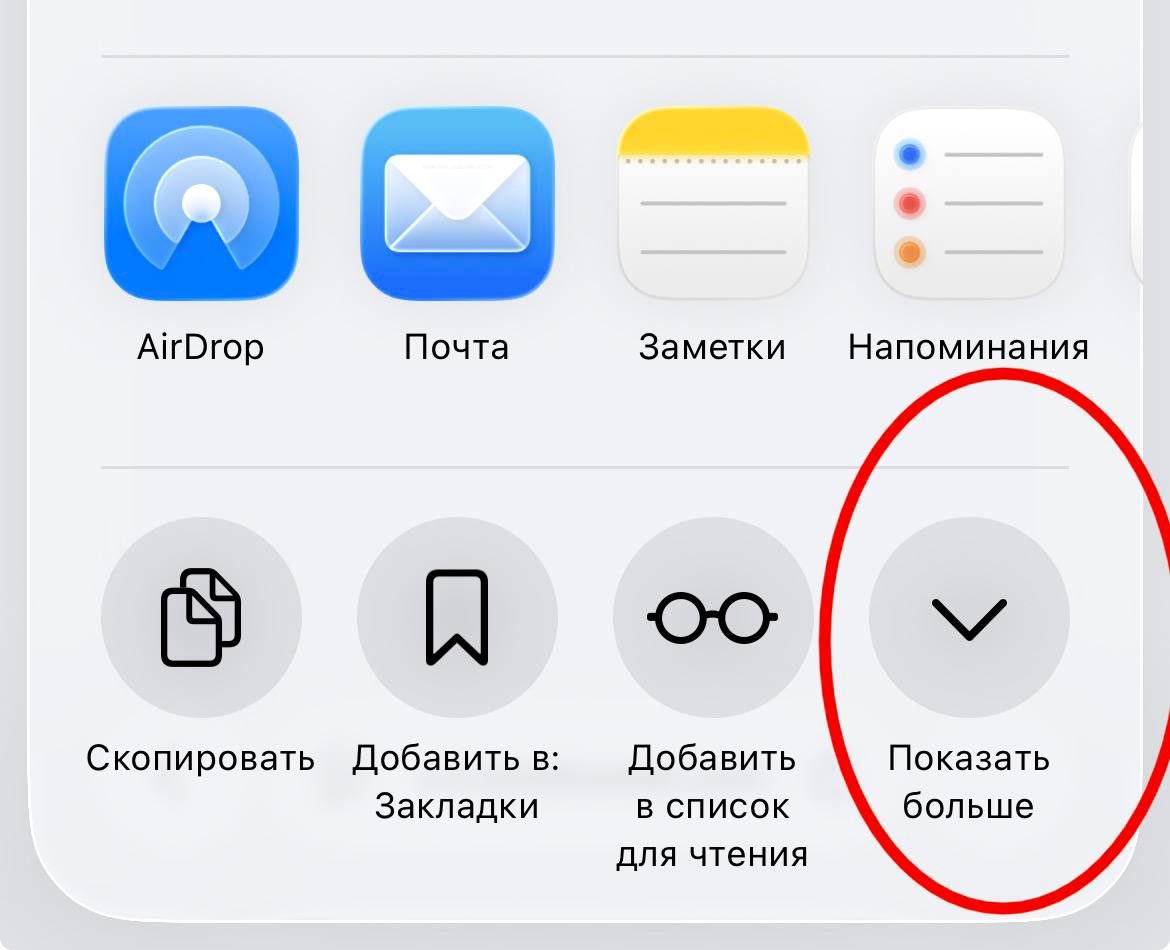
Шаг 4. Нажмите «Показать больше»

Если нужного пункта сразу не видно, раскройте дополнительные действия.

Кнопка Показать больше в меню iPhone

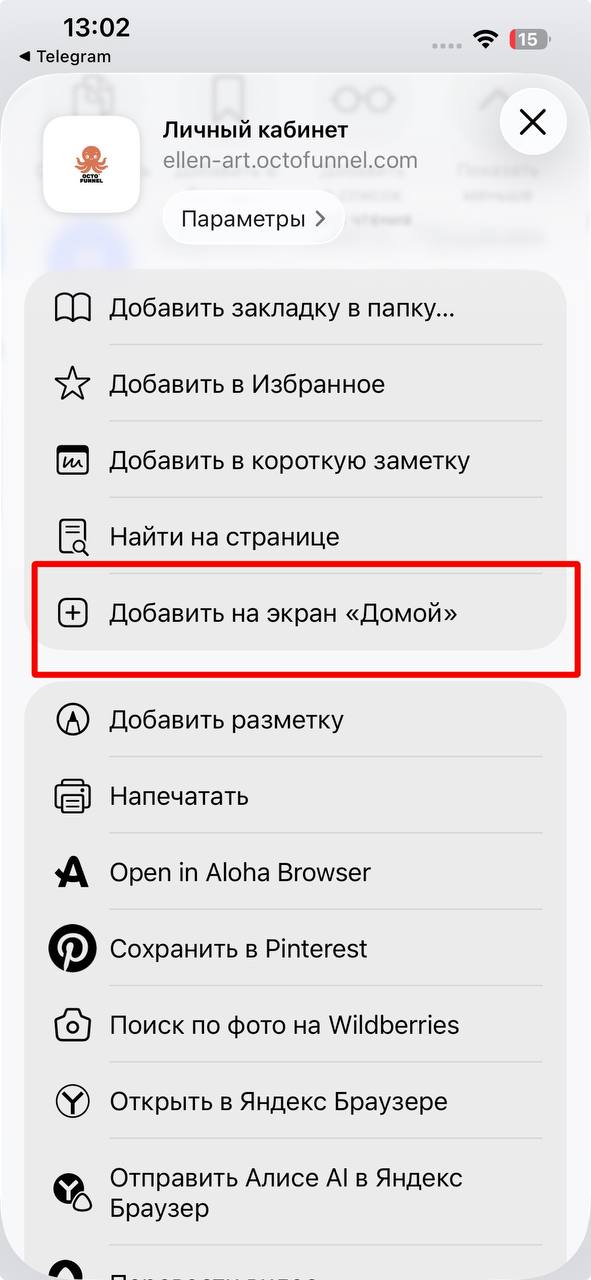
Шаг 5. Выберите «Добавить на экран «Домой»»

После этого Safari предложит создать отдельную иконку приложения.

Пункт Добавить на экран Домой в Safari

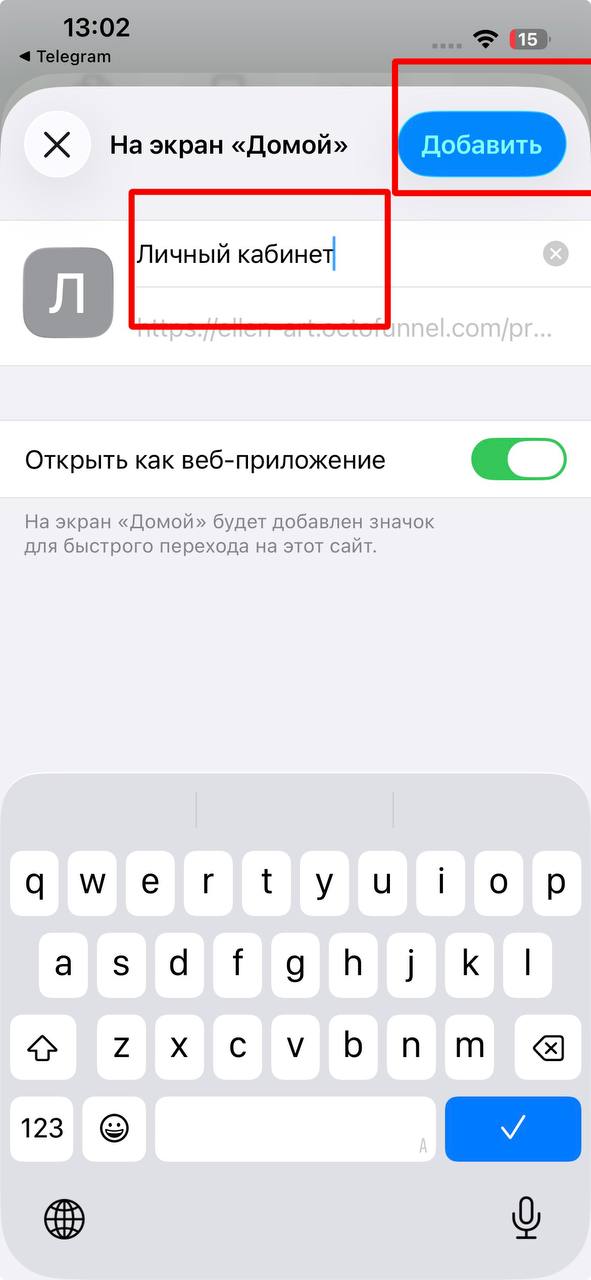
Шаг 6. Назовите приложение и нажмите «Добавить»

Можно оставить «Личный кабинет» или написать своё название. После нажатия «Добавить» иконка появится на экране «Домой».

Экран добавления веб-приложения на экран Домой на iPhone

Готово

Теперь обучение всегда под рукой

Сохраните страницу один раз и дальше открывайте Ellen Art как обычное приложение с рабочего стола.

Один тап — и вы в личном кабинете